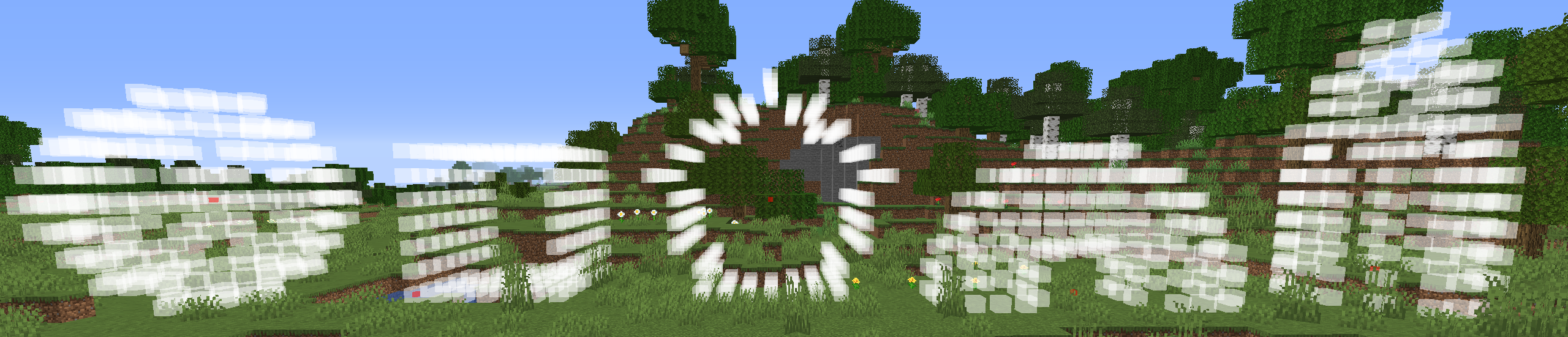
Модификация, работающая только на стороне клиента, для проецирования фигур, таких как круги и сферы, в мир. Работает как в одиночной игре, так и в многопользовательской, даже если на сервере не установлен данный мод.
Использование
Нажатие клавиши 'Open Build Guide' (по умолчанию: 'B') открывает графический интерфейс Build Guide, который изначально находится в под-интерфейсе 'Shape'. Переключение флажка 'Enable' в верхнем левом углу определяет, будет ли отображаться фигура. Чуть ниже этого флажка находятся две кнопки для перебора доступных фигур, которые перечислены в разделе 'Shapes' в конце данного руководства. Кнопка 'Set origin' устанавливает местоположение маленького куба (по умолчанию красного) у ваших ног. Этот куб является основой для фигуры (например, началом линии или центром круга). Начало координат также можно изменить с помощью текстовых полей и кнопки ниже кнопки 'Set origin'. Посередине или справа в интерфейсе находится список свойств выбранной в данный момент фигуры, таких как радиус или ориентация. Некоторые свойства также допускают отрицательные значения, что может, например, перевернуть фигуру в сторону отрицательной оси.
Кнопка 'Visualization' переносит вас в под-интерфейс с ползунками для изменения цветов большего куба фигуры (по умолчанию белого) и меньшего куба начала координат (по умолчанию красного). В этом под-интерфейсе также есть опция для переключения 'Depth test'; отключение теста глубины позволяет видеть фигуру сквозь блоки.
Нажатие 'Shape list' позволяет использовать несколько фигур одновременно. В этом под-интерфейсе нажатие кнопки 'Add' добавляет экземпляр фигуры, показанной выше. Фигуру, которую нужно добавить, также можно изменить, перебирая доступные. Каждая фигура в списке имеет свое собственное начало координат, которое по умолчанию находится у ваших ног при первом добавлении. Щелчок по фигуре в списке в центре экрана выделяет ее, что указывается черной полосой. Выбранная фигура — это та, которую можно изменять в интерфейсе 'Shape'. Переключение флажка 'Visible' позволяет временно скрыть выбранную фигуру и не учитывать ее в общем подсчете количества блоков. Нажатие 'Delete' удаляет выбранную фигуру. Кнопки и текстовые поля 'Global origin' смещают начало координат выбранной фигуры так же, как обычные кнопки начала координат в основном интерфейсе, но начала координат невыбранных фигур также будут смещаться относительно, сохраняя относительные позиции.
Все фигуры и их настройки привязаны к имени мира (одиночная игра) или IP-адресу сервера (многопользовательская игра) и измерению. Фигуры можно сохранять между перезапусками клиента, включив опцию конфигурации `persistenceEnabled`. В противном случае фигуры будут потеряны при закрытии клиента.
Фигуры
Catenary: Цепная линия (цепь или линия веревки) между двумя точками с длиной дуги (длиной веревки), равной расстоянию между этими точками плюс заданное дополнительное расстояние.
Circle: Круг, который может быть ориентирован вокруг любой из трех осей и может быть наложен для формирования стен или труб.
Cone: Конус, который может быть направлен вдоль любой из трех осей с заданным радиусом и высотой.
Cuboid: Полый прямоугольный параллелепипед с включаемыми/выключаемыми стенками.
Ellipse: Эллипс, который может быть ориентирован вокруг любой из трех осей и может быть наложен для формирования стен или труб.
Ellipsoid: Эллипсоид, который также может быть превращен в один из шести возможных куполов в направлении вдоль оси.
Grid: Сетка блоков с заданным размером шага и количеством шагов по каждой из трех осей.
Line: Линия в одном из шести направлений вдоль оси.
Parabola: Парабола с заданной полушириной и высотой, направленная в заданном направлении и повернутая на заданный угол.
Paraboloid: Параболоид, направленный вдоль любой из трех осей, с двумя заданными полуширинами и заданной высотой.
Polygon: Треугольник, квадрат, пятиугольник, шестиугольник и т.д. Может быть повернут вокруг любой из трех осей и может быть наложен для формирования стен или труб.
Polygonal pyramid: Пирамида с основанием в виде многоугольника. Может быть повернута вокруг любой из трех осей.
Sphere: Сфера, которая также может быть превращена в один из шести возможных куполов в направлении вдоль оси.
Torus: Похожая на пончик фигура с настраиваемым радиусом и толщиной, которая может быть ориентирована вокруг любой из трех осей.
Графический интерфейс Build Guide
К графическому интерфейсу Build Guide можно получить доступ с помощью назначенной клавиши. По умолчанию это клавиша 'B', но, как и любую клавишу, ее можно изменить в настройках Minecraft (при закрытом интерфейсе: Escape -> Options -> Controls для Minecraft 1.17 и ниже, Escape -> Options -> Controls -> Key Binds для Minecraft 1.18 и выше). В этом под-интерфейсе можно работать только с одной фигурой за раз. Интерфейс разделен на четыре под-интерфейса, доступных через четыре кнопки вверху: 'Shape', 'Visualization', 'Shape list' и 'Configuration'. В верхнем левом углу находится глобальный флажок 'Enable', который включает или отключает отображение фигур. Также существует назначение клавиши (по умолчанию не назначена) под названием 'Toggled enabled' как альтернатива флажку 'Enable'. Общее количество блоков для выбранной фигуры и для всех фигур в целом можно найти вверху. Первая строка показывает точное количество блоков. Вторая строка показывает это количество в виде числа стеков плюс остаток. Кнопка 'X' в правом верхнем углу закрывает интерфейс, так же как и нажатие Escape.
Под-интерфейс Shape
Под-интерфейс Shape разделен на три раздела: 'Shape', 'Origin' и 'Shape properties'.
Shape
Раздел 'Shape' определяет, какая фигура отображается. Изначально это будет первая фигура, известная моде, которой должен быть круг. Нажатие кнопок со стрелками слева и справа от названия текущей фигуры перебирает доступные фигуры.
Origin
К этому моменту у вас должна отображаться случайная фигура (если вы нажали флажок 'Enable'). Скорее всего, вы захотите переместить эту фигуру, для чего и предназначен этот раздел под-интерфейса. Предполагая, что вы еще не касались интерфейса Visualization, вы должны видеть два вида отображаемых блоков; много белых блоков, которые очерчивают фигуру, и один маленький красный блок, который называется 'origin' (начало координат) фигуры. Это начало является основой фигуры и обычно представляет собой что-то вроде центра круга или начала линии. Исходное начало координат будет находиться в том месте, где вы находились, когда впервые открыли интерфейс. Кнопки в разделе 'Origin' изменяют местоположение начала координат, и блоки, очерчивающие фигуру, будут перемещаться вместе с ним. Первая кнопка, 'Set origin', просто перемещает начало координат к вашим ногам. Другие три строки позволяют более точно управлять каждой из трех составляющих позиции (X, Y и Z). Кнопки '-' и '+' уменьшают и увеличивают соответствующую компоненту соответственно. Точное значение можно ввести в черное текстовое поле. Нажатие кнопки 'Set' попытается установить компоненту в значение из текстового поля. Если это значение не является допустимым целым числом, компонента не будет обновлена, а текст станет красным. Ввод допустимого числа снова сделает его белым. Кроме того, существует назначение клавиши (по умолчанию не назначена), которое действует как кнопка 'Set origin' и имеет то же название.
Shape properties
Наконец, раздел 'Shape properties' содержит параметры фигуры: длина, радиус, ориентация и т.д. Параметры для каждой фигуры и их описания можно найти в разделе 'Shapes' далее в этом руководстве. При переключении между фигурами их параметры сохраняются.
Под-интерфейс Visualization
Под-интерфейс Visualization можно открыть, нажав кнопку 'Visualization'. Под-интерфейс Visualization в основном содержит два набора из четырех ползунков и двух кнопок. Левый набор управляет цветом блоков, очерчивающих фигуру, а правый набор управляет цветом маленького блока начала координат. Каждый из четырех ползунков управляет одним из компонентов цвета своего типа блока: Красный, Зеленый, Синий и Альфа (прозрачность). После того как ползунки установлены в желаемое положение, цвет можно применить, нажав 'Set'. Нажатие 'Default' вернет цвета к значениям по умолчанию: белый для блоков, очерчивающих фигуру, и красный для блока начала координат. Флажок 'Depth test' внизу определяет, будет ли использоваться тест глубины при отображении, что является техническим термином для "отображать это только если между этим и камерой нет ничего". Другими словами, снятие флажка 'Depth test' позволит вам видеть блоки, очерчивающие фигуру, и блок начала координат сквозь мир. Это нельзя использовать в качестве формы рентгеновского зрения или другого вида читов, так как мод никак не взаимодействует с миром.
Под-интерфейс Shape List
Нажатие кнопки 'Shape list' перенесет вас в под-интерфейс Shape List. Как и под-интерфейс Shape, под-интерфейс Shape List разделен на четыре раздела: 'Add new shape', 'Selected shape', 'Global origin' и 'Shapes'.
Add new shape
В этом разделе вы снова сможете перебирать фигуры. Переход к desired shape и нажатие кнопки 'Add' под ним добавит фигуру в список в разделе 'Shapes'. Начало координат для вновь добавленной фигуры будет у ваших ног. Вы можете свободно перебирать и добавлять другие фигуры, не влияя на те, которые вы добавили ранее.
Selected shape
Отключение флажка 'Visible' скроет выбранную фигуру, что указывается ее зачеркиванием в списке фигур. Нажатие кнопки 'Delete' удалит фигуру из списка фигур.
Global origin
Этот раздел работает аналогично обычному разделу 'Origin' в под-интерфейсе Shape. Использование кнопок и текстовых полей установит начало координат текущей выбранной фигуры. Однако начала координат всех других фигур также изменятся таким образом, что фигуры сохранят те же относительные позиции. Также, как и при обычном управлении началом координат, для кнопки 'Set global origin' существует альтернатива в виде назначения клавиши с тем же названием, которое по умолчанию не назначено.
Shapes
Список в разделе 'Shapes' перечисляет текущие активные фигуры. Щелчок по одной из фигур в списке выделит ее, что указывается черной рамкой вокруг нее. Если добавлено слишком много фигур, чтобы они поместились на экране, справа от списка появится полоса прокрутки. Перетаскивание полосы прокрутки или использование колесика мыши позволит прокручивать список. Установка цвета в интерфейсе Visualization также будет влиять только на выбранную в данный момент фигуру. Однако на данный момент флажок depth test все еще является глобальной настройкой, то есть он влияет на все фигуры, а не только на выбранную. Это поведение, вероятно, будет изменено в будущем, чтобы быть более согласованным с остальными визуальными настройками. Если вы удалили все фигуры из списка, многие кнопки в большинстве под-интерфейсов будут отключены, так как не будет фигуры, с которой можно действовать. Добавление фигуры снова включит их.
Под-интерфейс Configuration
Нажатие кнопки 'Configuration' откроет под-интерфейс Configuration. Этот под-интерфейс предлагает прямой и мгновенный доступ к файлу конфигурации (см. раздел Configuration в конце описания мода). Изменение значений не потребует перезапуска для вступления в силу.
Фигуры
Большинство фигур по умолчанию могут иметь только нечетный размер, потому что начало координат центрировано на одном блоке (например, таким образом круги могут быть только 3x3, 5x5, 7x7 и т.д.). У таких фигур есть флажок 'Even mode' для смещения начала координат на половину блока в соответствующих направлениях (из предыдущего примера, круги теперь могут быть только 4x4, 6x6, 8x8 и т.д.). Некоторые параметры также допускают отрицательные значения, что может, например, перевернуть фигуру в сторону отрицательной оси.
Catenary
Цепная линия, также известная как линия цепи или веревки, которая представляет собой форму веревки, висящей между двумя точками. Две точки, на которых основана цепная линия, — это начало координат и точка относительно начала координат, описываемая параметрами 'Delta X', 'Delta Y' и 'Delta Z'. Эту вторую точку также можно установить с помощью кнопки 'Set endpoint', которая помещает эту позицию у ваших ног. Длина дуги цепной линии (длина веревки) определяется расстоянием между двумя точками плюс значение, указанное в 'Additional distance', которое должно быть равно 1 или более.
Circle
Простой круг. Свойство 'Direction' определяет, вокруг какой оси ориентирован круг. Например, при установке 'X' круг будет расширяться в направлениях Y и Z. 'Radius' устанавливает радиус круга и может быть любым положительным целым числом. Увеличение 'Depth' создаст цилиндрическую трубку в направлении, заданном 'Direction'.
Cone
Конус. Свойство 'Direction' определяет, вдоль какой оси направлен конус. 'Radius' устанавливает радиус конуса и может быть любым положительным целым числом. 'Height' устанавливает высоту конуса и может быть отрицательным.
Cuboid
Cuboid — это полая кубообразная фигура, где длина каждой стороны задается параметрами 'X', 'Y' и 'Z', которые должны быть положительными целыми числами. Параметр 'Walls' показывает стенки, которые в данный момент активны, где, например, наличие 'X' означает, что стенки в направлении отрицательной оси X и положительной оси X включены, и аналогично для 'Y' и 'Z'. '-' означает, что ни одна стенка не включена, и cuboid является только каркасом. Вы можете выбрать, является ли начало координат углом или центром cuboid.
Ellipse
Эллипс очень похож на круг. Единственное отличие заключается в том, что вместо радиуса он использует две полуоси. Эти полуоси работают аналогично радиусу, но, если рассматривать радиус, работающий в двух направлениях, эти полуоси работают только в одном направлении, которое указано в названии параметра.
Ellipsoid
Эллипсоид относится к сфере так же, как эллипс к кругу. Его единственное отличие от сферы заключается в том, что теперь у него три полуоси вместо радиуса. Как и сфера, он также имеет режимы купола.
Grid
Сетка блоков. Количество блоков и размер шага между блоками можно изменять для каждого направления.
Line
Простая линия. Две точки, на которых основана линия, — это начало координат и точка относительно начала координат, описываемая параметрами 'Delta X', 'Delta Y' и 'Delta Z'. Эту вторую точку также можно установить с помощью кнопки 'Set endpoint', которая помещает эту позицию у ваших ног.
Parabola
Парабола. Ее форма описывается параметрами 'Half-width' и 'Height', так что точка (Half-width,Height) является частью параболы. 'Direction' и 'Rotation' позволяют параболе быть направленной в определенном направлении и повернутой на заданную величину. 'Depth' добавит слои в направлении 'Direction' и может быть отрицательным.
Paraboloid
Параболоид. Он работает аналогично параболе, но теперь имеет две полуширины в направлениях, указанных в названиях параметров. Поворот теперь задается только параметром 'Direction'.
Polygon
Многоугольник — это правильная фигура с заданным количеством сторон. Это количество сторон задается параметром 'Sides'; 3 дает треугольник, 4 — квадрат, 5 — пятиугольник и т.д. Параметр 'Sides' должен быть целым числом, равным 3 или более. 'Radius' — это несколько вольная интерпретация радиуса, представляющая собой расстояние между началом координат и одной из сторон. 'Radius' должен быть положительным целым числом. 'Direction' работает так же, как и с кругом, определяя, вокруг какой оси ориентирован многоугольник. 'Rotation' — это кратное 90°, на которое будет повернут многоугольник. Наконец, 'Height' работает так же, как и с кругом.
Polygonal pyramid
Пирамида с основанием в виде многоугольника. Она работает идентично обычному многоугольнику, но вместо 'Depth' у нее есть 'Height' для высоты пирамиды. Обратите внимание, что заданная высота может не быть конечной высотой.
Sphere
Сфера с радиусом, заданным параметром 'Radius', который является положительным целым числом. 'Dome' устанавливает режим купола сферы: '-' означает отключено, а любой другой вариант будет показывать только одно полушарие сферы в направлении, которое он описывает.
Torus
Также известен как пончик. Как и круг, параметр 'Direction' определяет, вокруг какой оси он ориентирован. Если представить тор как трубку вокруг кольца, то 'Outer radius' — это радиус кольца, а 'Inner radius' — радиус трубки. Оба они должны быть положительными целыми числами, и 'Outer radius' всегда должен быть больше или равен 'Inner radius'. Если 'Outer radius' установлен меньше, чем 'Inner radius', или 'Inner radius' установлен больше, чем 'Outer radius', другой параметр будет установлен в то же значение.
Перемещение между мирами, серверами и измерениями
Планирование фигур обычно выполняется в очень специфической среде; фигуры в вашем одиночном мире могут не иметь смысла на вашем любимом сервере или в другом мире, а здание, которое вы запланировали в Верхнем мире, совершенно бесполезно в Энде, где оно парит в пустоте в 500 блоках от вас. Поэтому последняя версия мода будет иметь разное состояние для каждой уникальной комбинации мира/IP-адреса сервера и измерения. На момент написания нет возможности перенести это состояние в другой мир/сервер/измерение, но будущая версия мода реализует переключение этого поведения и перемещение/копирование состояний. По умолчанию фигуры и состояния теряются между перезапусками клиента. Включение опции конфигурации `persistenceEnabled` позволяет моде сохранять фигуры и состояния в файлы и восстанавливать их при перезапуске клиента. Из-за технических ограничений восстановление состояния начнется, когда вы откроете интерфейс.
Версии, обозначенные как, например, 1.21/1.21.1, собраны на 1.21, но должны работать на 1.21.1.
Совместимость с шейдерами через Optifine не гарантируется. Известно, что шейдеры в Optifine нарушают проекции из-за проблемы, которая, по-видимому, связана с Optifine. Не-шейдерные функции в Optifine, по-видимому, работают perfectly fine.
Мод разработан для работы исключительно на клиенте. Установка мода на сервер не рекомендуется, но были предприняты попытки предотвратить немедленный краш серверов, и клиенты не должны быть лишены доступа за отсутствие (правильной версии) мода, хотя это поведение на стороне сервера не поддерживается и не гарантируется.