
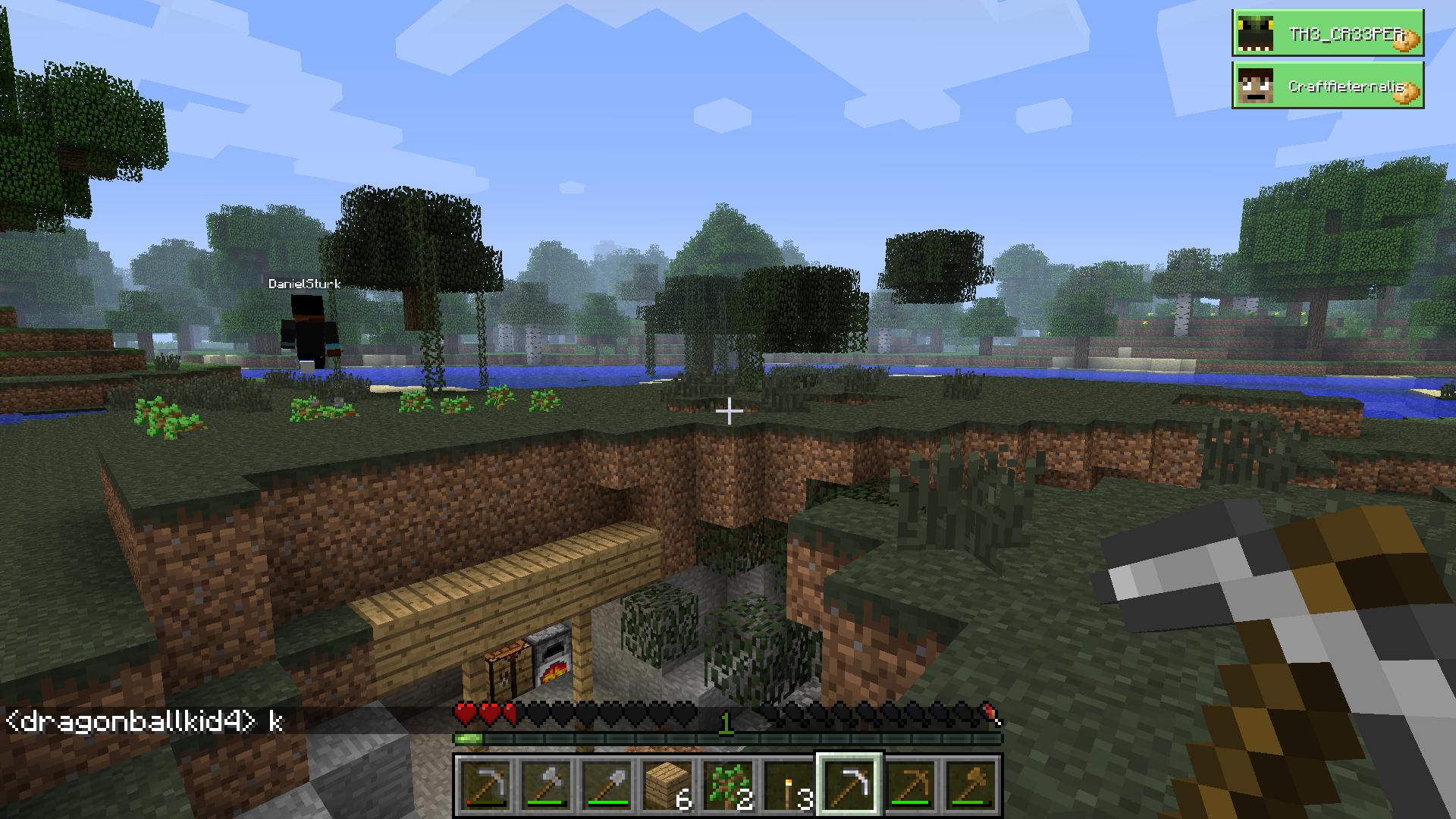
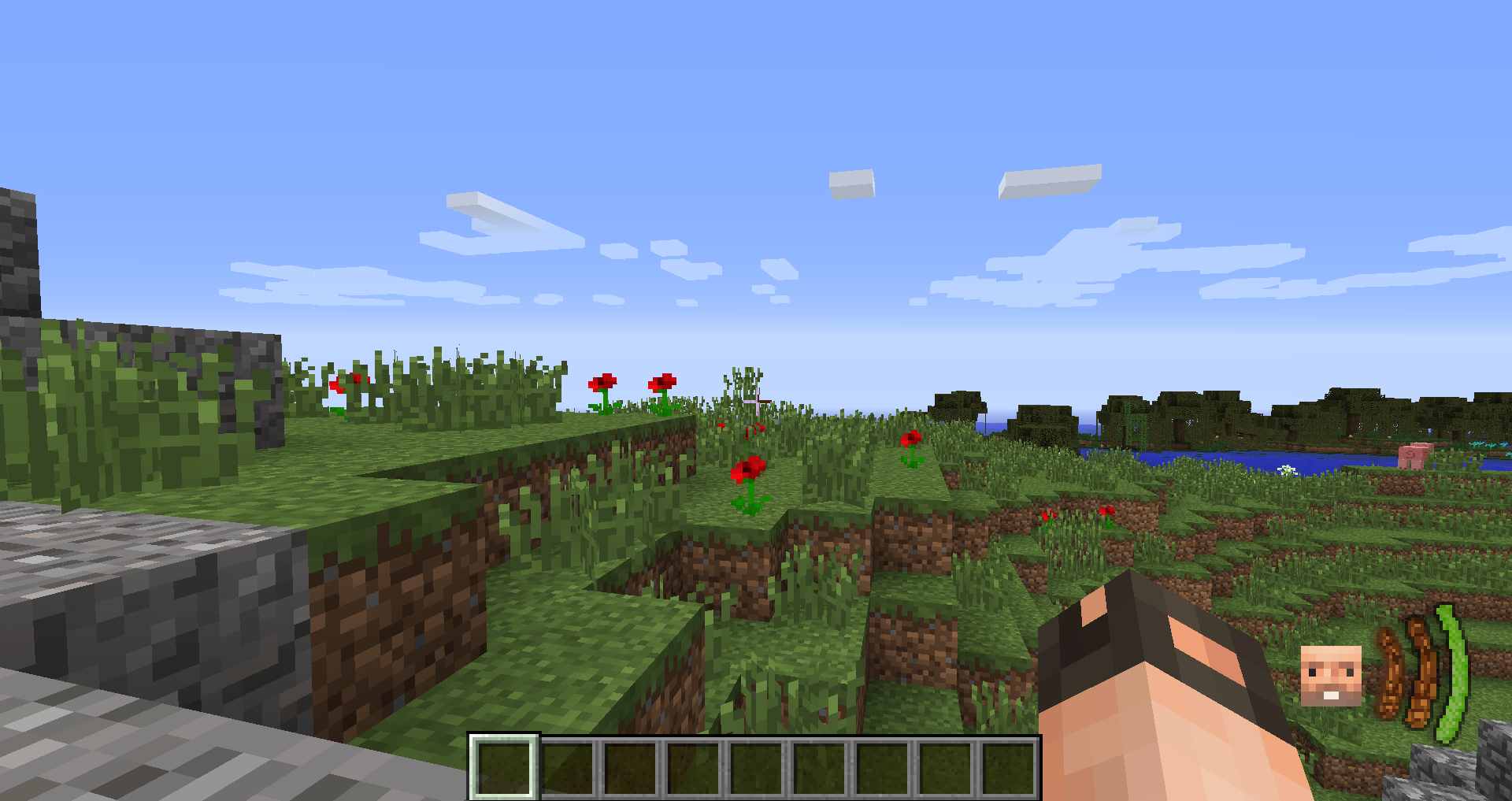


Присоединитесь к серверу. Начните говорить, удерживая клавишу разговора, по умолчанию это V.
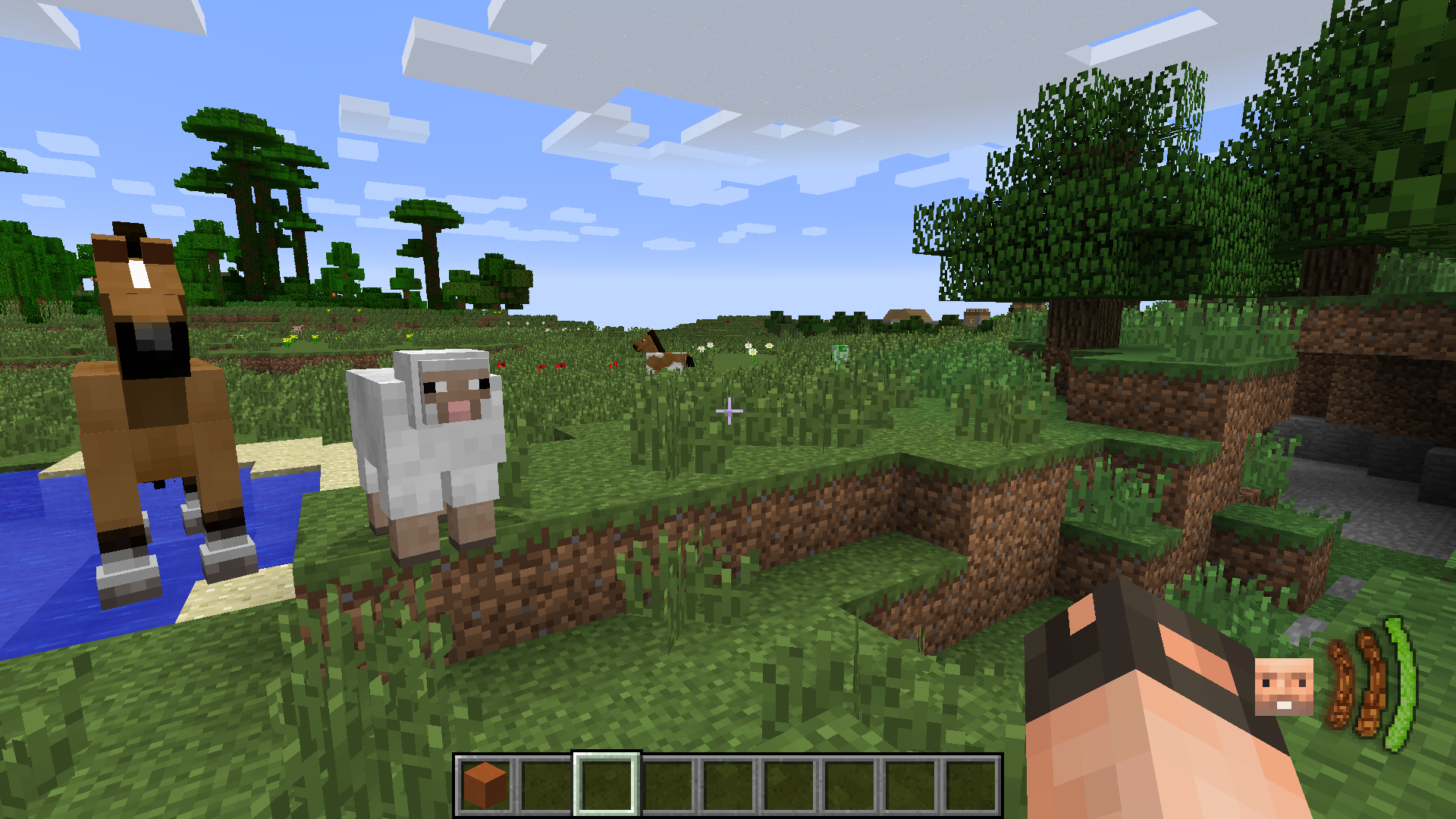
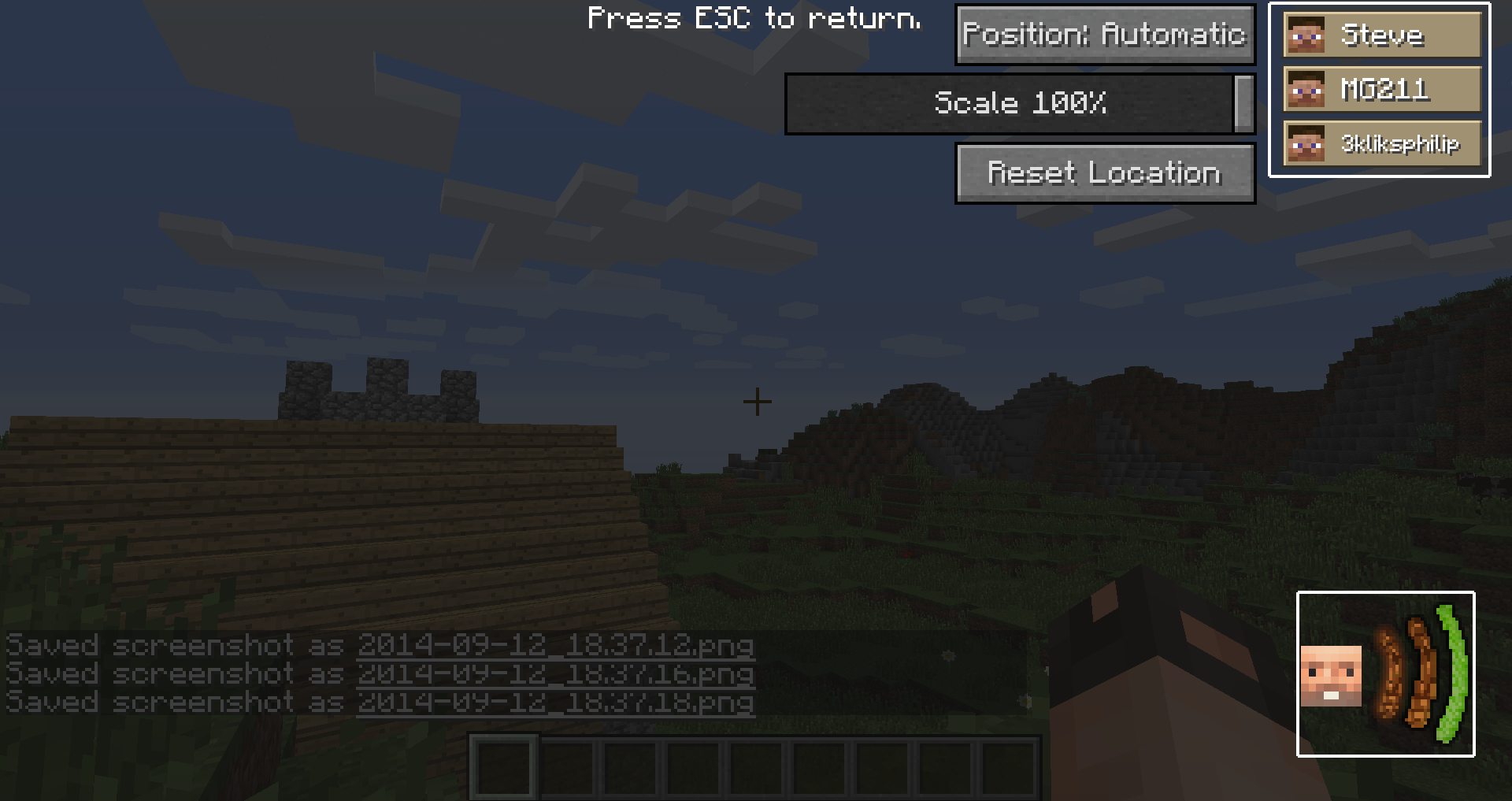
На экране должен появиться значок, сигнализирующий, что игроки вас слышат. Если значок не появляется, значит, на сервере не установлен Gliby's Voice Chat Mod.
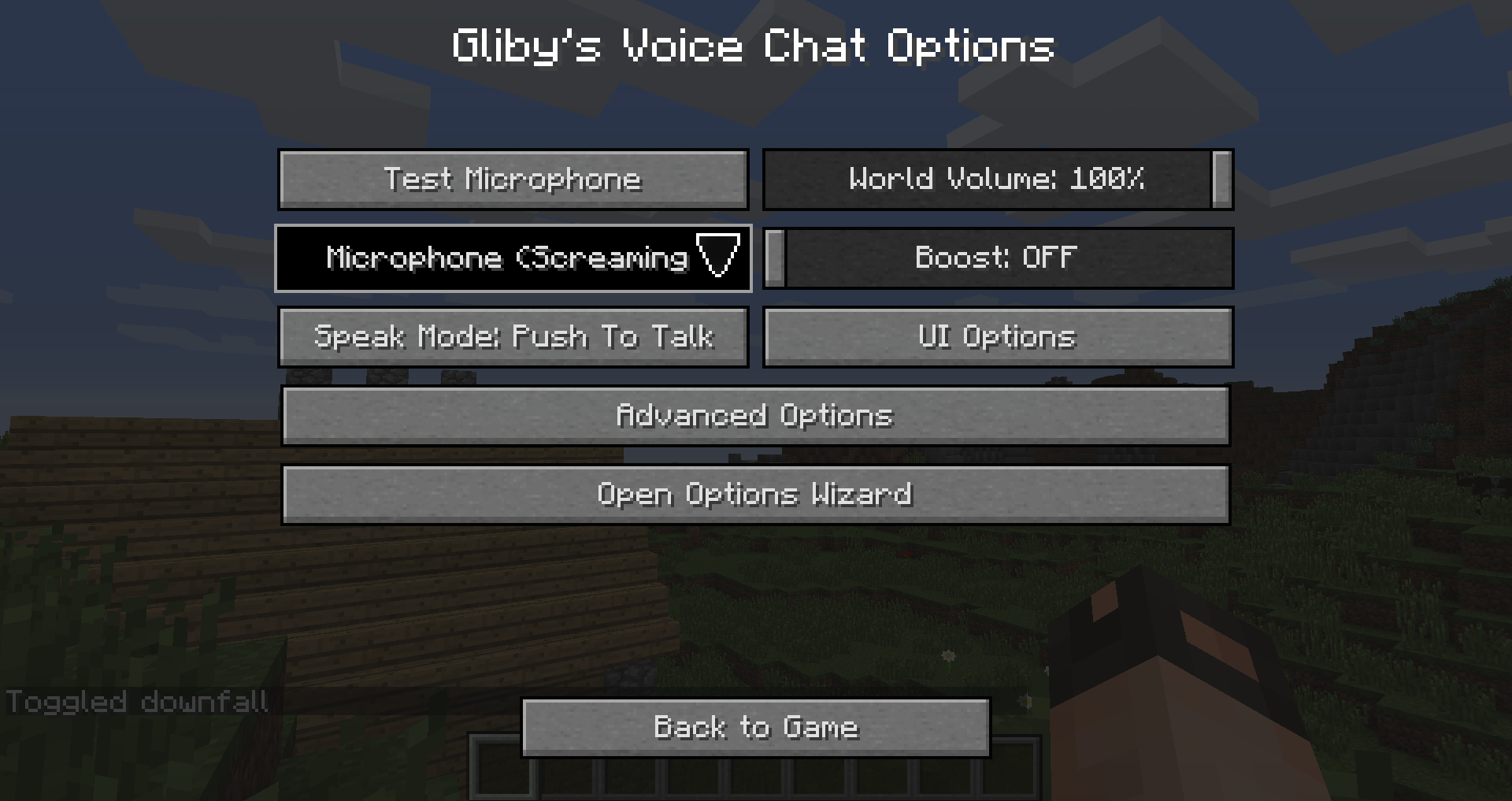
Если вас не слышно или вы хотите настроить параметры микрофона, нажмите клавишу настроек, по умолчанию это PERIOD (точка).
Как узнать, когда кто-то говорит?
Когда игрок говорит, его имя появится на экране.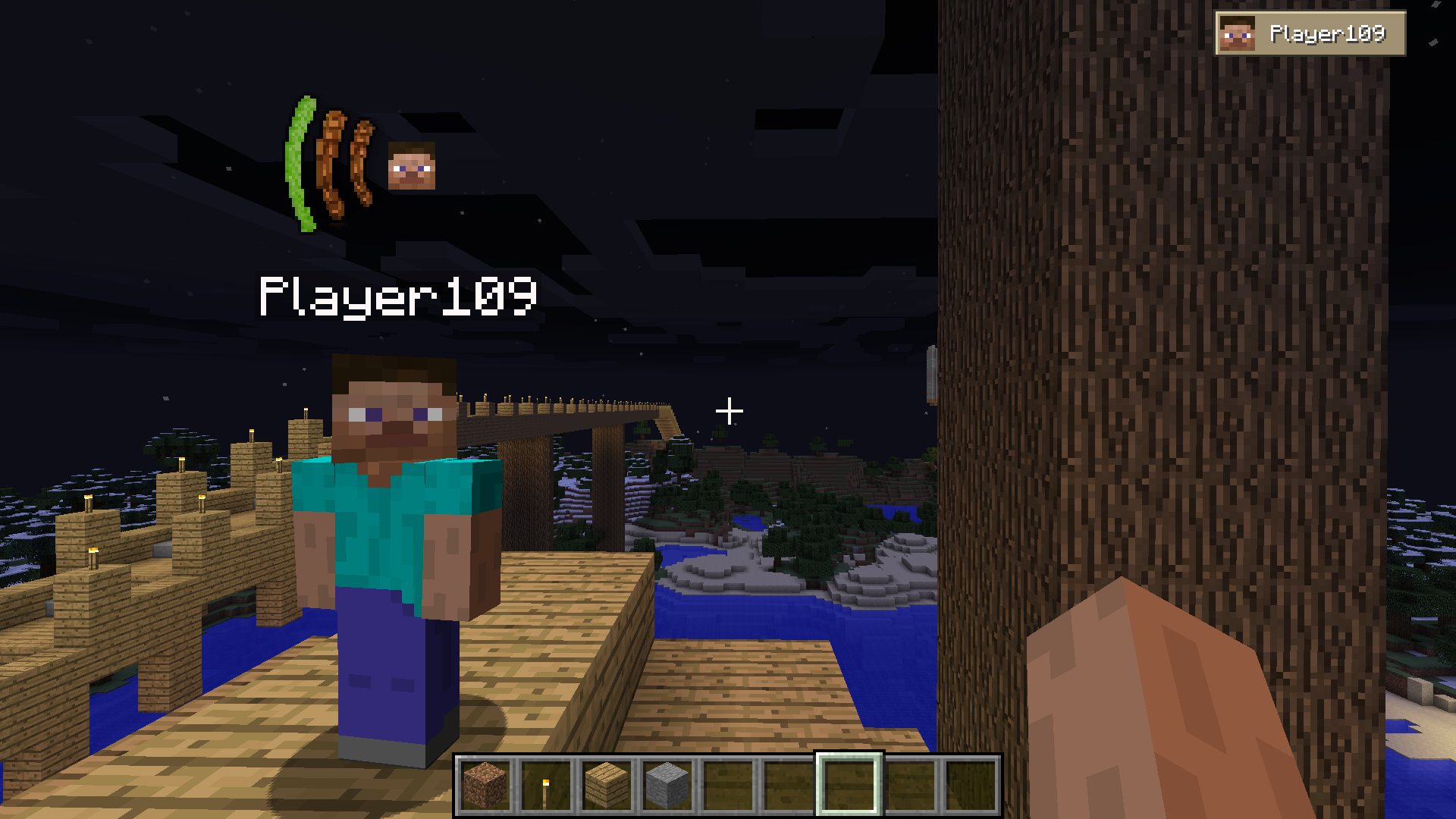

Как заглушить игрока?
Просто нажмите клавишу настроек (PERIOD по умолчанию), нажмите кнопку "Mute Players", откроется меню: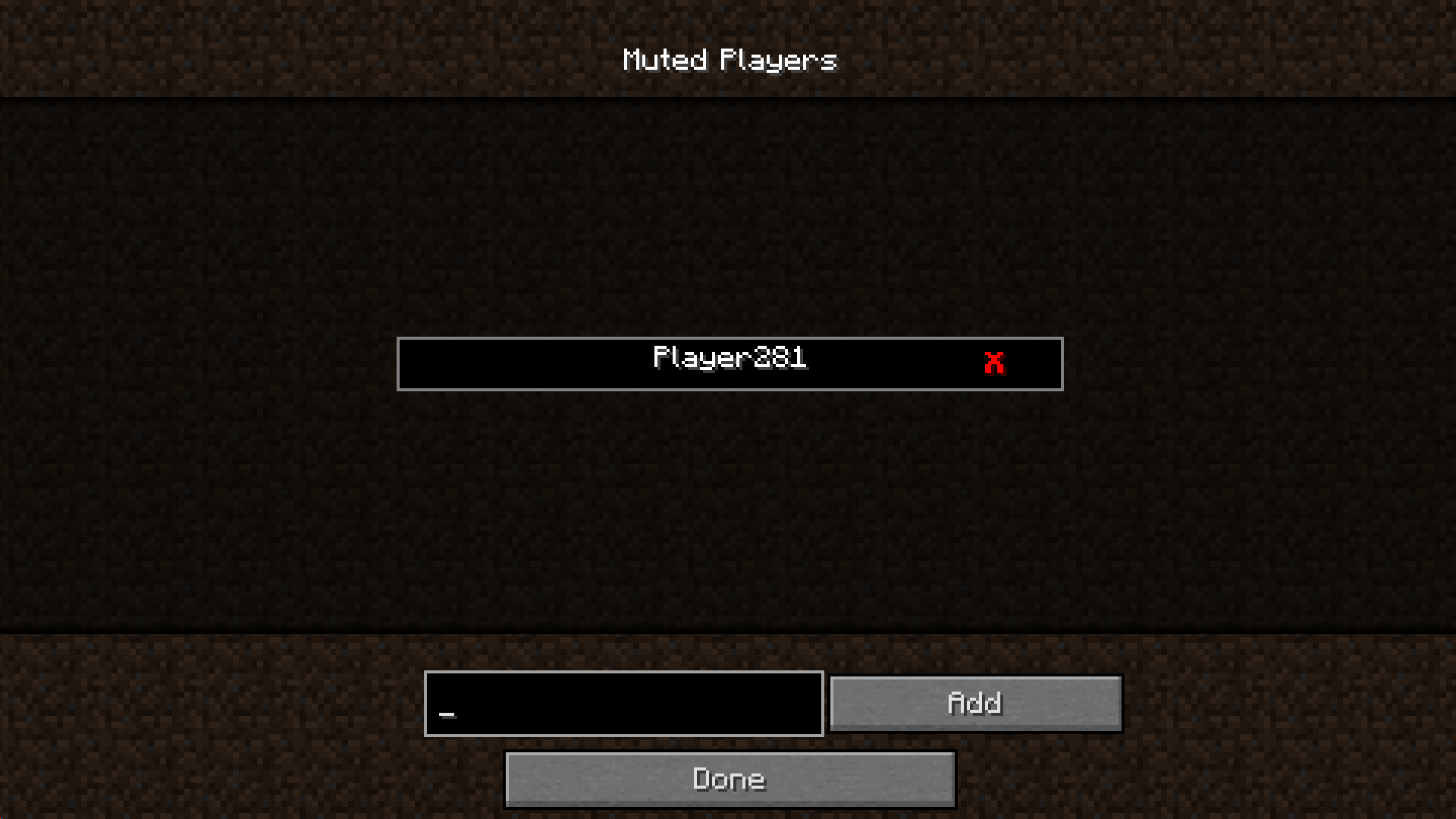
Введите имя игрока и нажмите "add", всё, игрок заглушен. Если вы хотите разглушить игрока, нажмите кнопку X рядом с его именем. Текстовое поле поддерживает автозаполнение: введите часть имени игрока и нажмите TAB.
Подробная информация о моде.
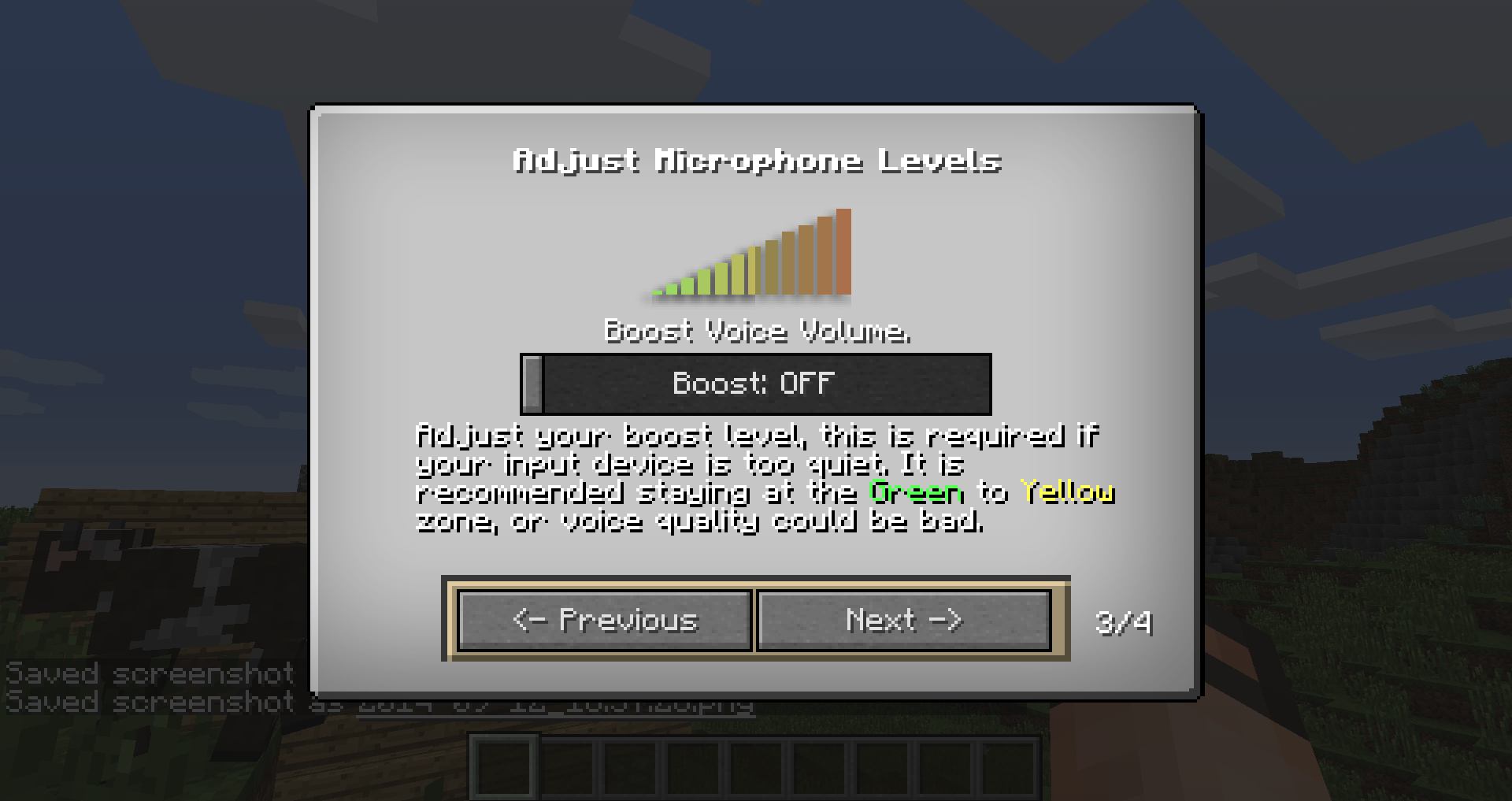
Мастер настройки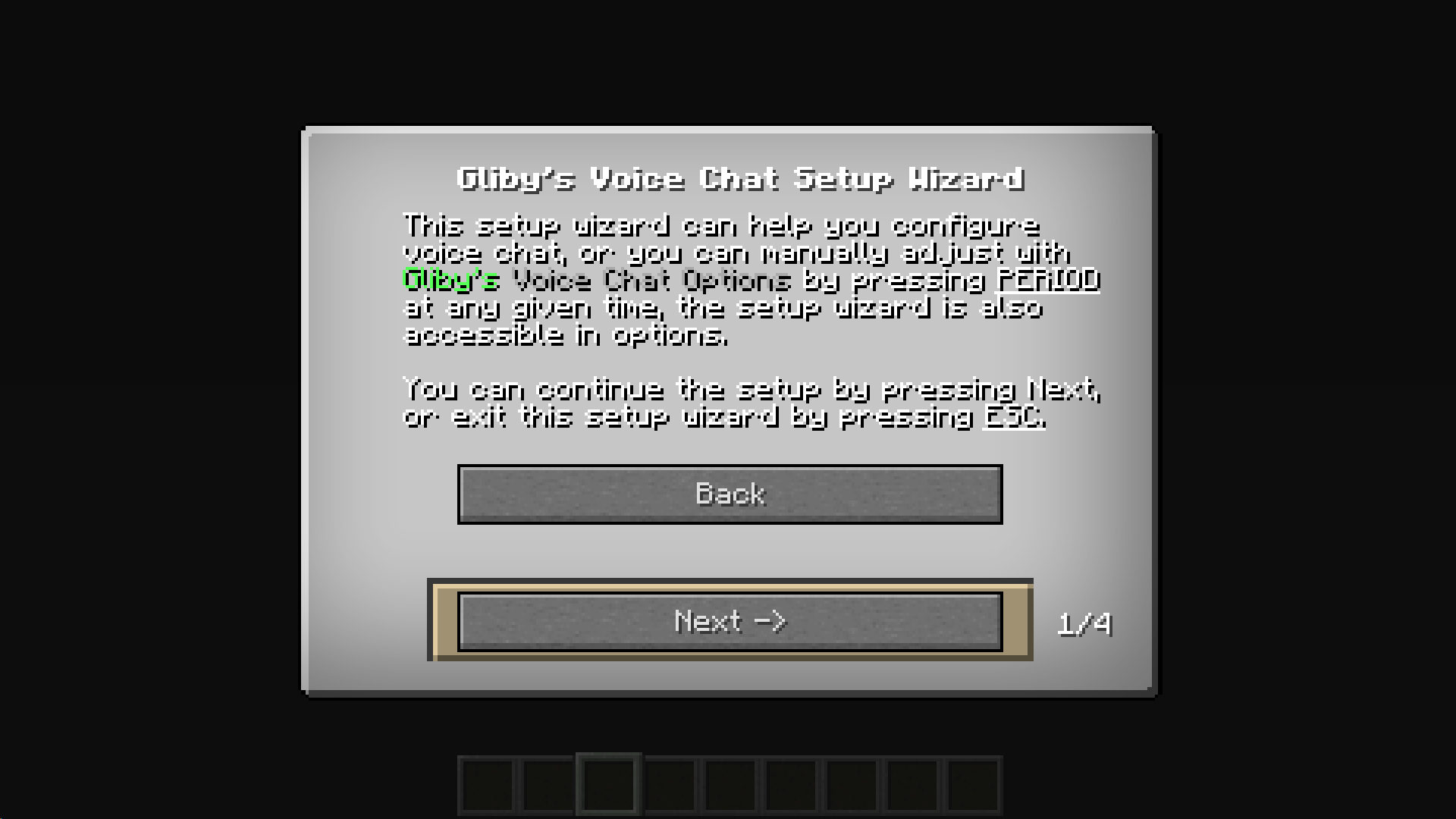
Мастер помогает игрокам настроить наиболее важные параметры для внутриигрового общения! Помните, что вы можете вернуться к мастеру в любое время, открыв настройки (клавиша PERIOD по умолчанию) и нажав "Open Options Wizard".
Если вы хотите настроить мод без использования мастера, просто используйте экран "Options" для всех ваших потребностей в конфигурации.
Настройки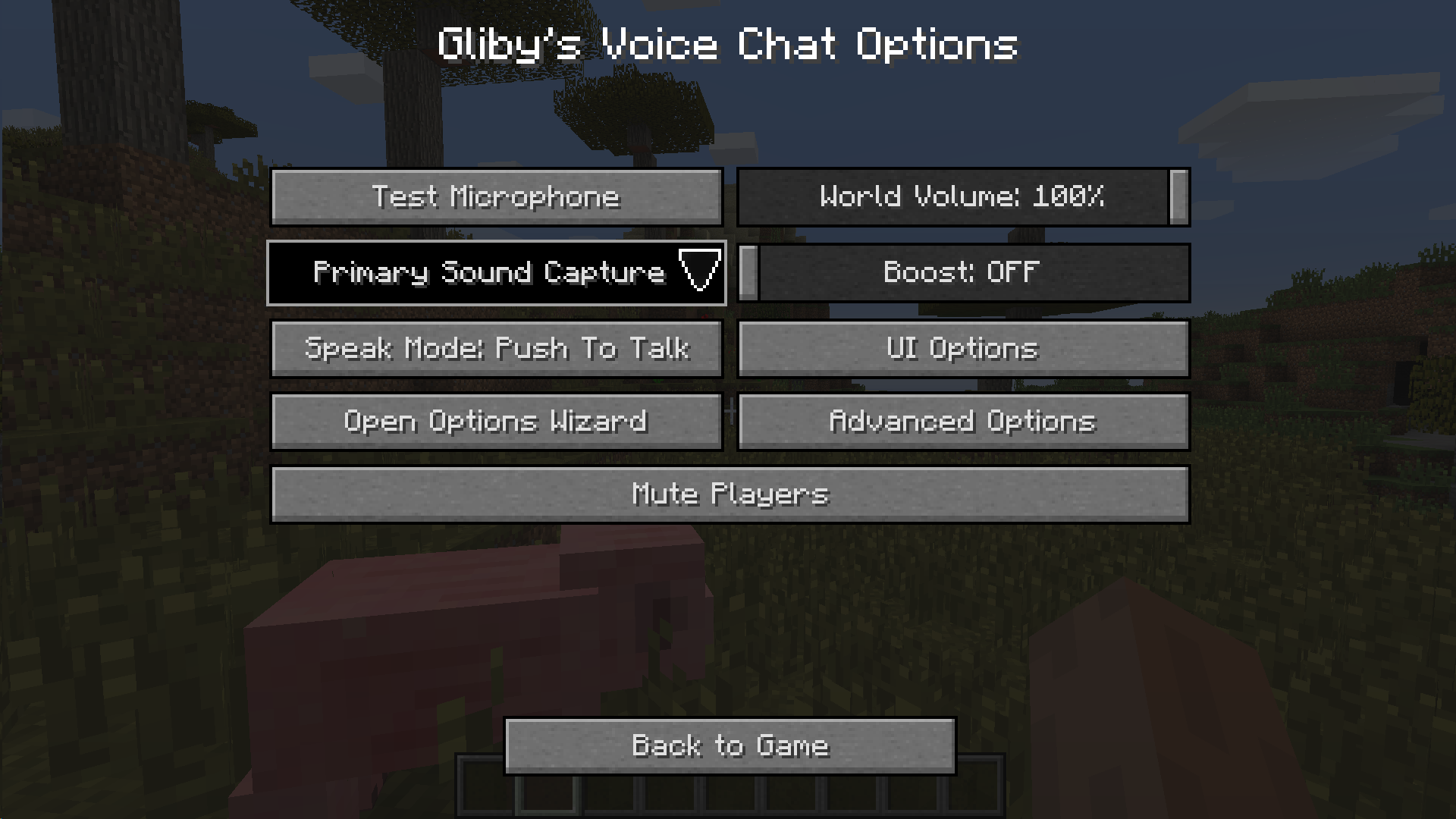
- Test Microphone — Проверить микрофон
- Input Device Dropdown — Выбрать устройство ввода
- Speak Mode — Переключить между "Push To Talk" (Говорить при нажатии) и "Toggle To Talk" (Говорить при переключении)
- Open Options Wizard — Открыть мастер настройки
- World Volume — Громкость говорящих игроков
- Boost — Усиление. Если ваш микрофон тихий, используйте эту опцию, но не переусердствуйте!
- Advanced Options — Расширенные настройки для тех, кто понимает, что делает
- Mute Players — Заглушить игроков
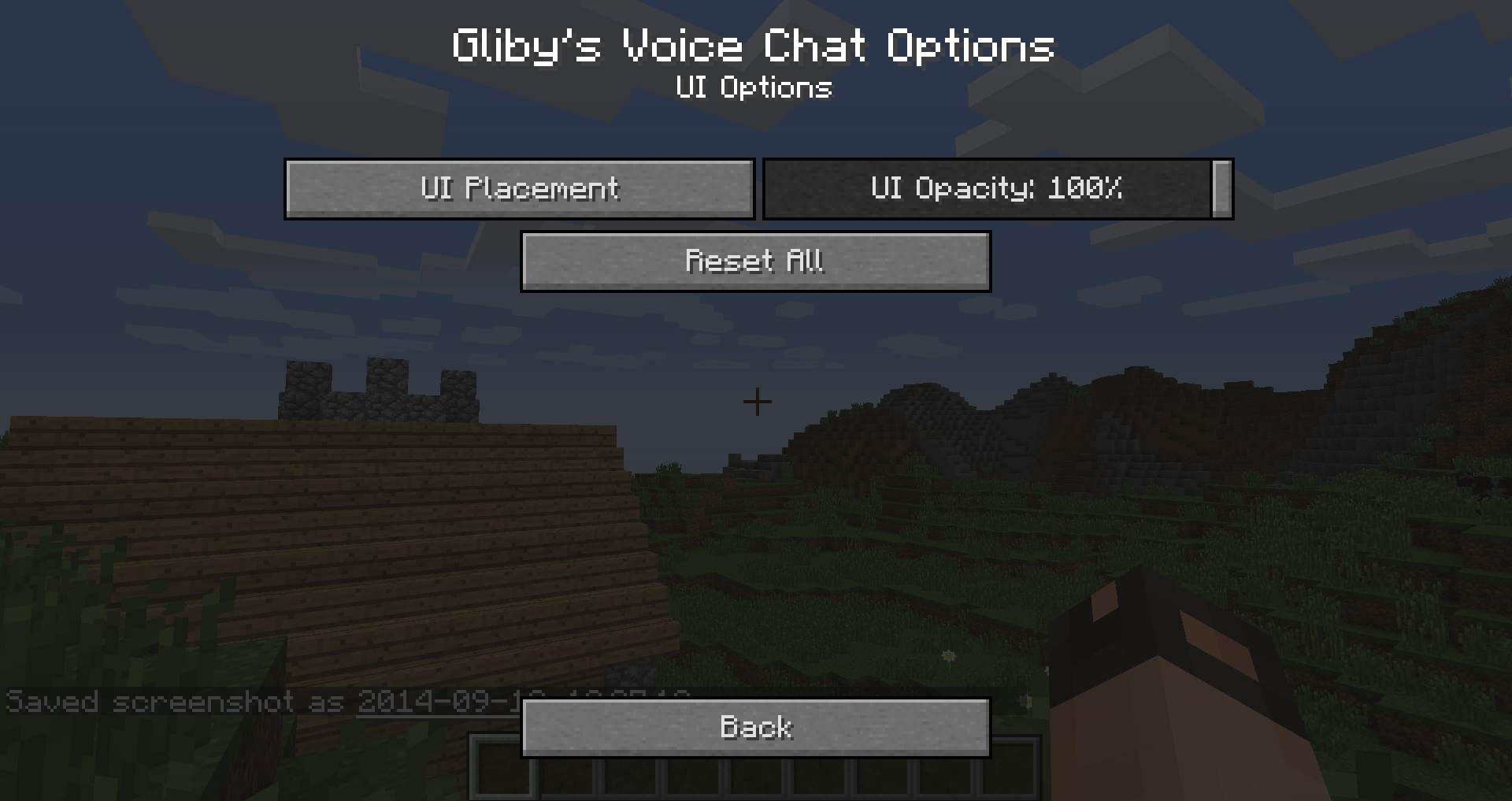
Настройки интерфейса: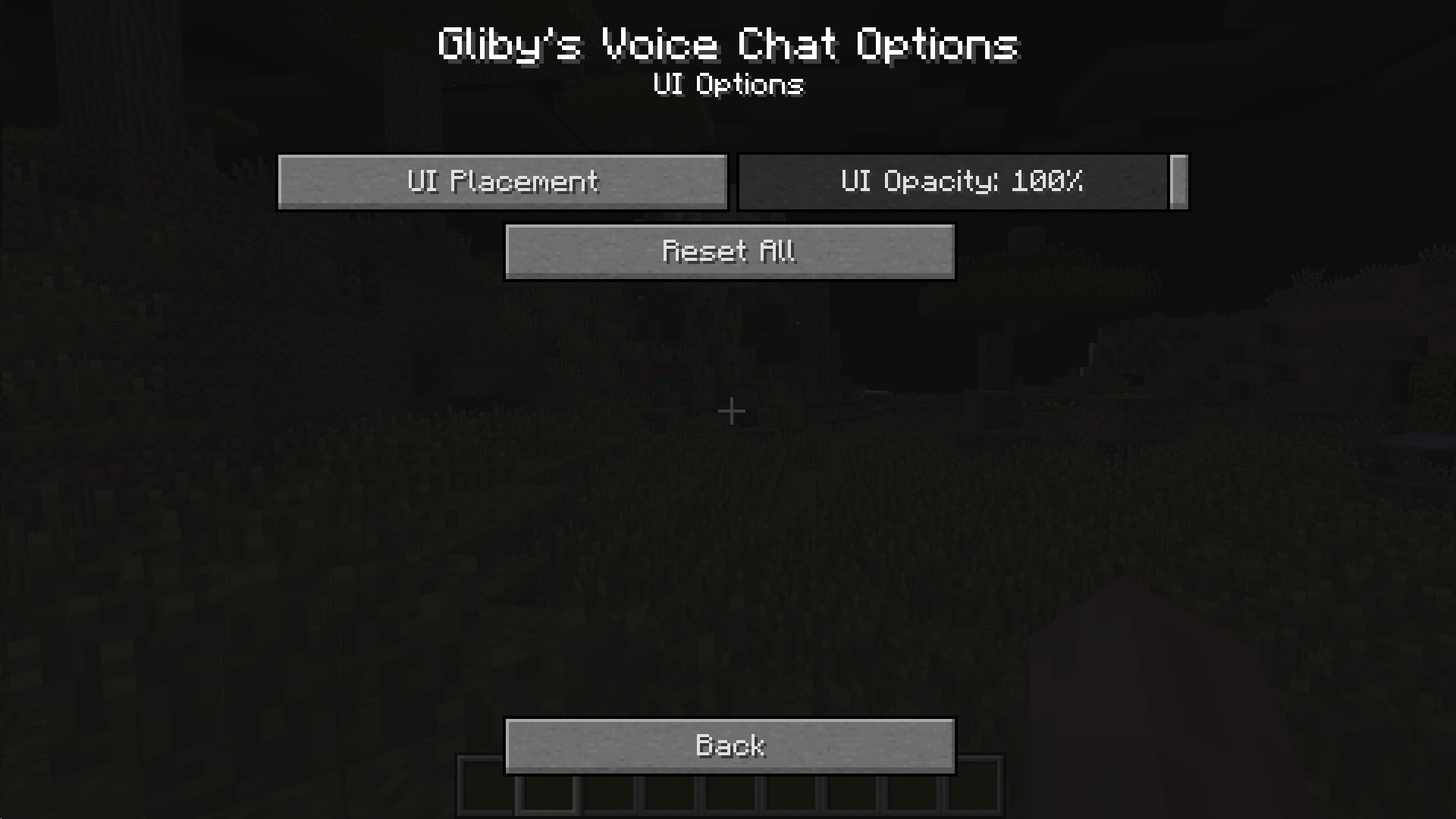
Я создал функции интерфейса с одной простой целью — совместимость. Вы должны иметь возможность заставить интерфейс работать с любым другим модом благодаря функции размещения элементов UI.
- UI Placement — Перетаскивайте и размещайте элементы интерфейса.
- UI Opacity — Измените прозрачность всех элементов интерфейса
- Reset All — Сбросить все элементы интерфейса, позицию и масштаб к значениям по умолчанию.
Размещение интерфейса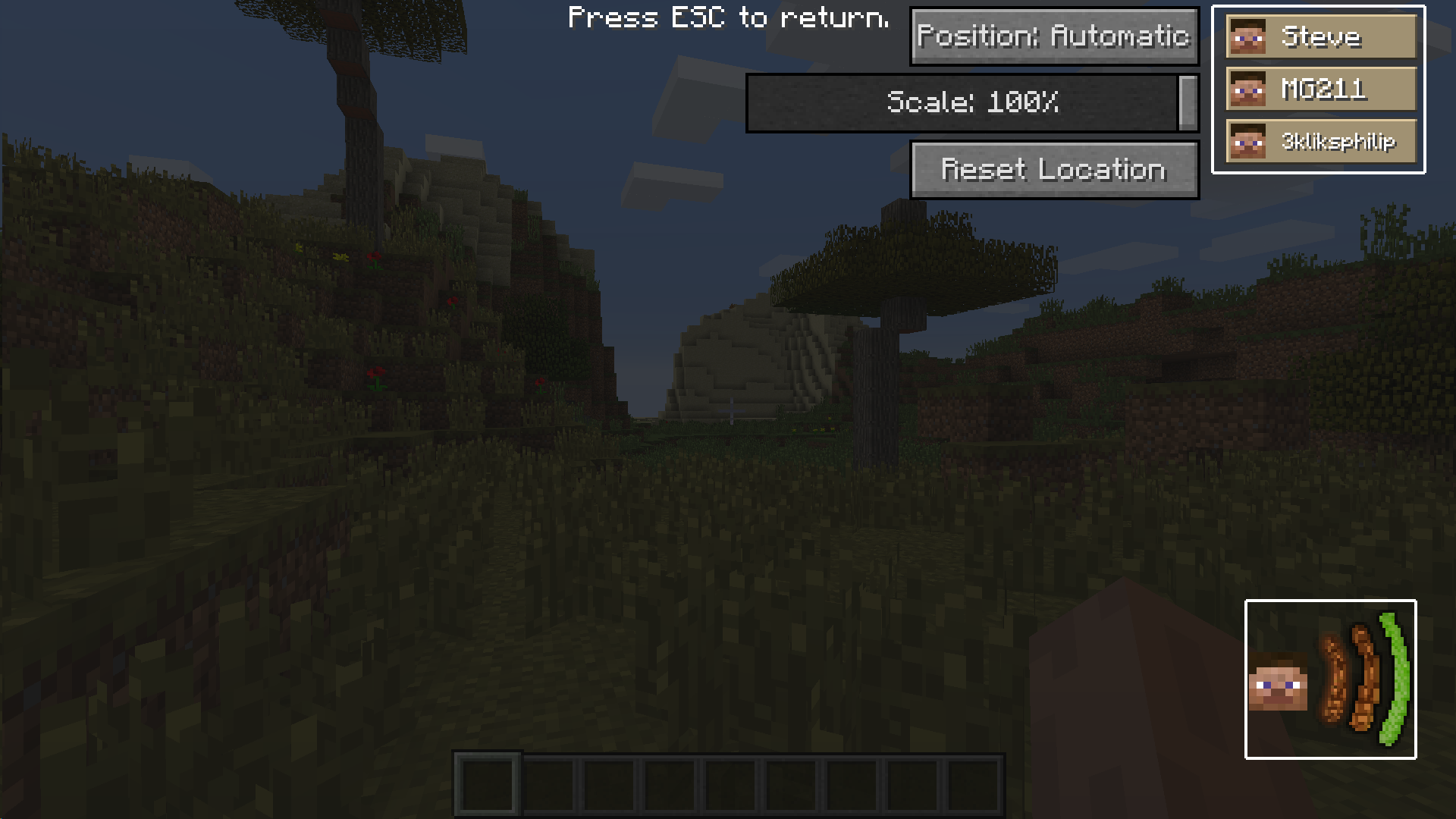
Расширенные настройки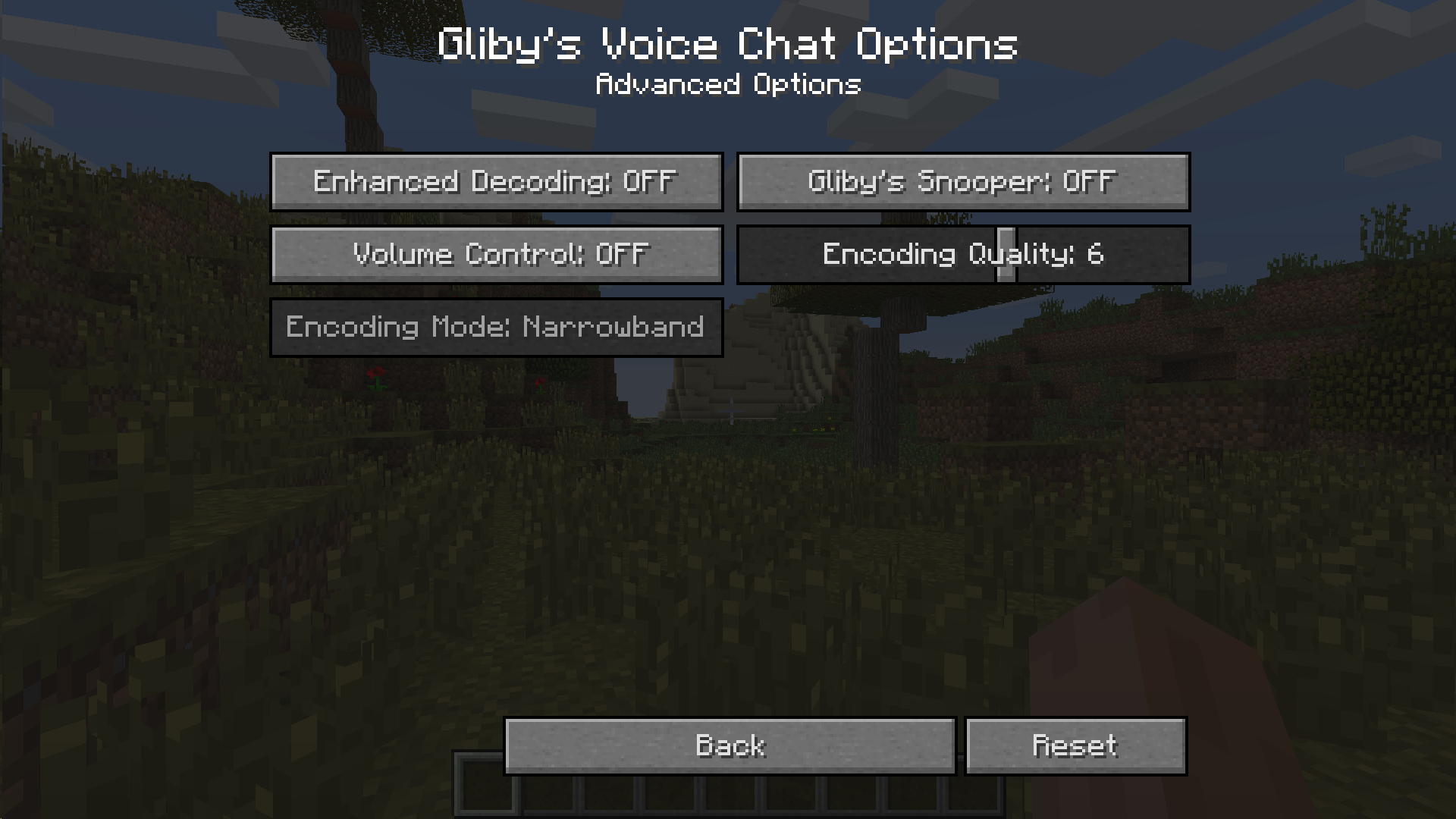
Расширенные настройки не предназначены для новичков, изменяйте их только если знаете, что делаете!
- Enhanced Decoding — Пытается отфильтровать шум из полученных голосовых сэмплов.
- Volume Control — Уменьшает звуковые эффекты Minecraft, когда кто-то говорит
- Encoding Mode — Ввод пользователя отключен.
- Encoding Quality — Качество вашего голоса при разговоре. Обычно сервер управляет качеством звука. Когда это не так, вы можете изменить этот ползунок!
- Reset — Если вы испортили эти настройки, используйте эту кнопку


Поддержка сервера + LAN
Команды сервера — ТОЛЬКО ДЛЯ ОПЕРАТОРОВ
- /vmute — заглушить игрока
- /vchatmode distance:world:global — установить свой режим чата
- /vchatmode distance:world:global — установить режим чата для игрока
Режимы чата
- Distance — "distance" или "0", вас слышат игроки в пределах звуковой дистанции.
- World — "world" или "1", вас слышат игроки в том же мире, что и вы.
- Global — "global" или "2", вас слышат все.
Где найти файл конфигурации:
- Выделенные серверы: в корневой директории сервера, файл "config/gliby_vc/ServerSettings.ini"
- LAN-серверы: в директории .minecraft, файл "config/gliby_vc/ServerSettings.ini"
Конфигурация сервера
[GAME] Категория — Настройки, связанные с механикой голосового чата.
- "SoundDistance", Дистанция звука — это расстояние, в пределах которого игроки могут вас слышать! По умолчанию 64 блока.
- "DefaultChatMode", 0 — дистанционный чат, 1 — мировой чат, 2 — глобальный чат.
- "ShowVoicePlates", если false — игроки не будут видеть имена игроков (голосовые таблички) на своих экранах.
- "ShowPlayerIcons", если false — игроки не будут видеть значки, когда кто-то говорит.
[Network] Категория — Настройки, о которых вам не нужно беспокоиться! Если только вы не особенный случай.
- "NetworkType" Расширенная сеть включает голосовой чат на основе UDP, что значительно улучшает производительность и скорость сети. По умолчанию установлено 0.
- "UDPPort" если вы не хотите, чтобы расширенная сеть использовала порт сервера по умолчанию, используйте эту настройку для указания предпочтительного UDP-порта. Если порт установлен в 0, будет использоваться порт сервера по умолчанию.
- "MinimumQuality" Уровень качества звука от 0 до 9. Если вы хотите уменьшить использование пропускной способности, уменьшите максимальное качество. Если вы хотите улучшить качество звука, установите минимальное качество на высокое значение.
- "MaximumQuality" см. выше ↑
- "BufferSize" рекомендуемый размер буфера — 128, максимум 500, большее значение вызовет проблемы. Размер буфера определяет количество голосовых данных в одном пакете; большие буферы приводят к большей задержке. Если у игроков возникают прерывания звука или сетевые лаги — установите это значение выше.
- "ServerBehindProxy" если ваш сервер использует режим UDP-сети и находится за прокси, например BungeeCord: включите эту опцию. Примечание: это раскроет реальный адрес вашего сервера игрокам.
[Miscellaneous] Категория
- "ModPackID" см. информацию о модпаках ниже ↓
Примечания
Если у вас есть сервер, использующий функцию запросов Minecraft и имеющий ограниченное количество открытых портов, вам потребуется пробросить любой свободный порт и установить "UDPPort" на соответствующий порт. Если вы не хотите проходить через все эти сложности, измените "NetworkType" на 0. Однако есть побочный эффект: передача голосового чата будет значительно медленнее и создаст большую нагрузку на производительность вашего сервера.